安卓端和windows端的最新正式版下载链接
v2rayNG_2.0.18_arm64-v8a.apkv2rayNG_2.1.7-fdroid_arm64-v8a.apk7.20.4_v2rayN-windows-64.zip
20260511更新版本
https://tubed.834000.xyz/file/V2rayN/7.21.3_v2rayN-windows-64.zip
20260521更新版本
https://tubed.834000.xyz/file/V2rayN/v2rayNG_2.1.8-fdroid_arm64-v8a.apk
手机端安装和使用方式:
安装:以小米手机为例可在“手机管家—设置(右上角齿轮)—病毒扫描”,关闭“安装监控”即可安装,安装完成后再恢复设置,尽量在使用代理软件时退出国内软件.
使用: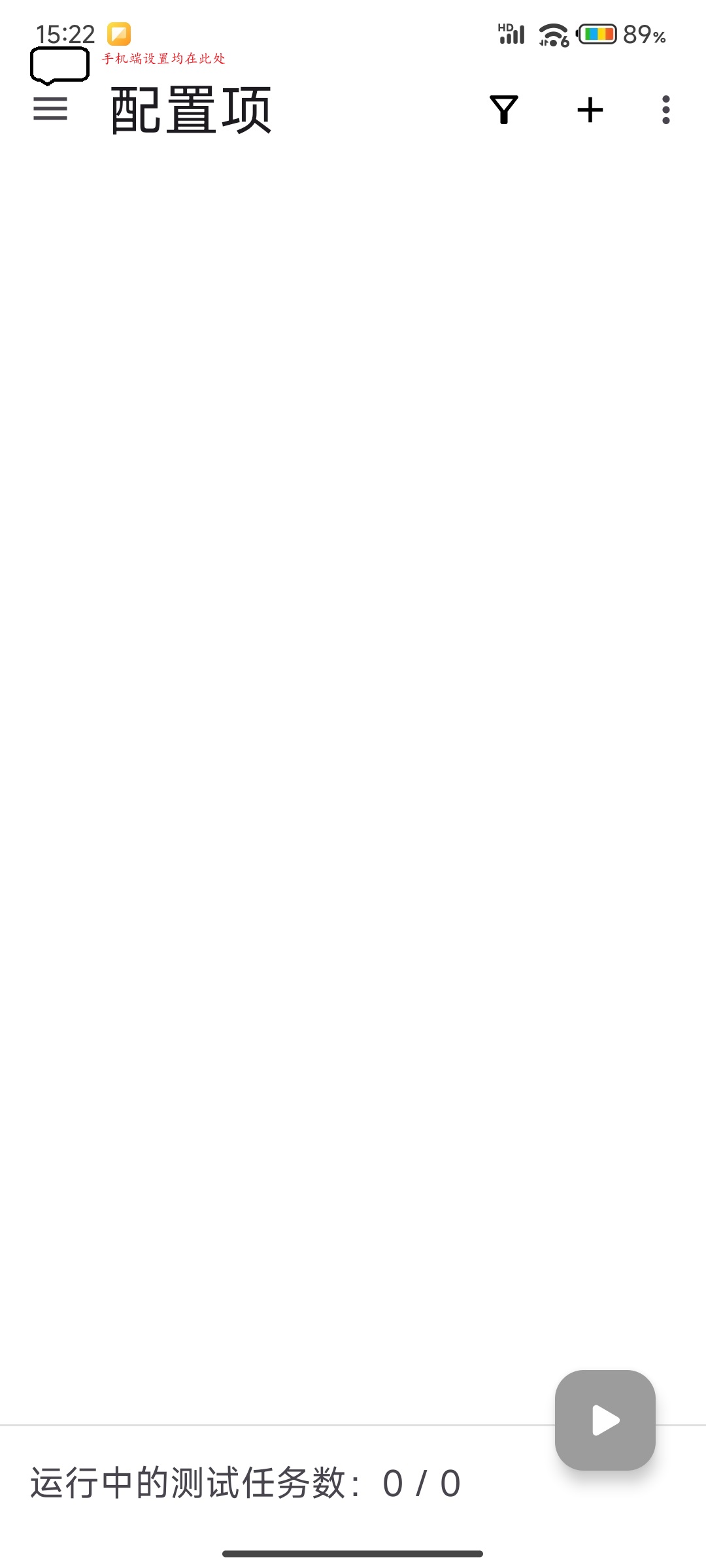
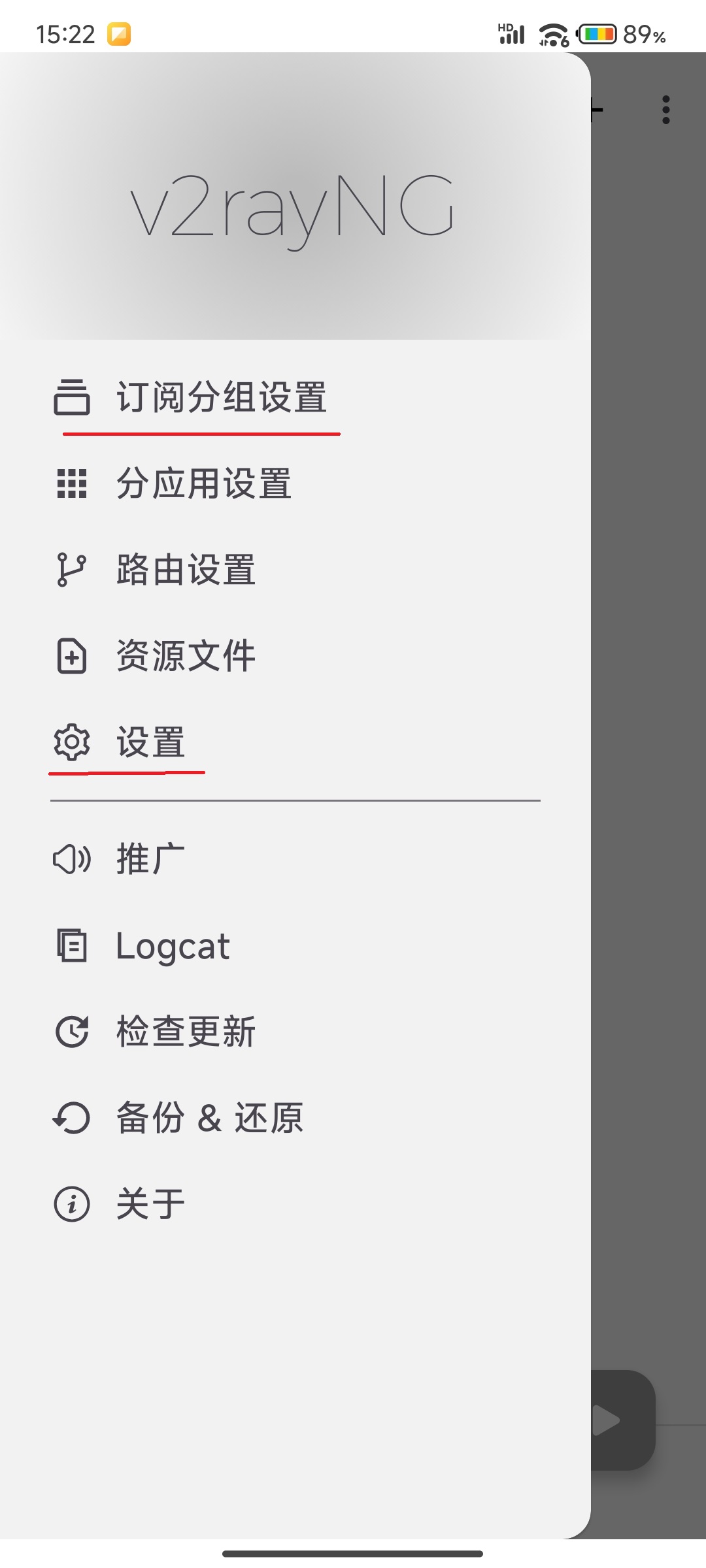
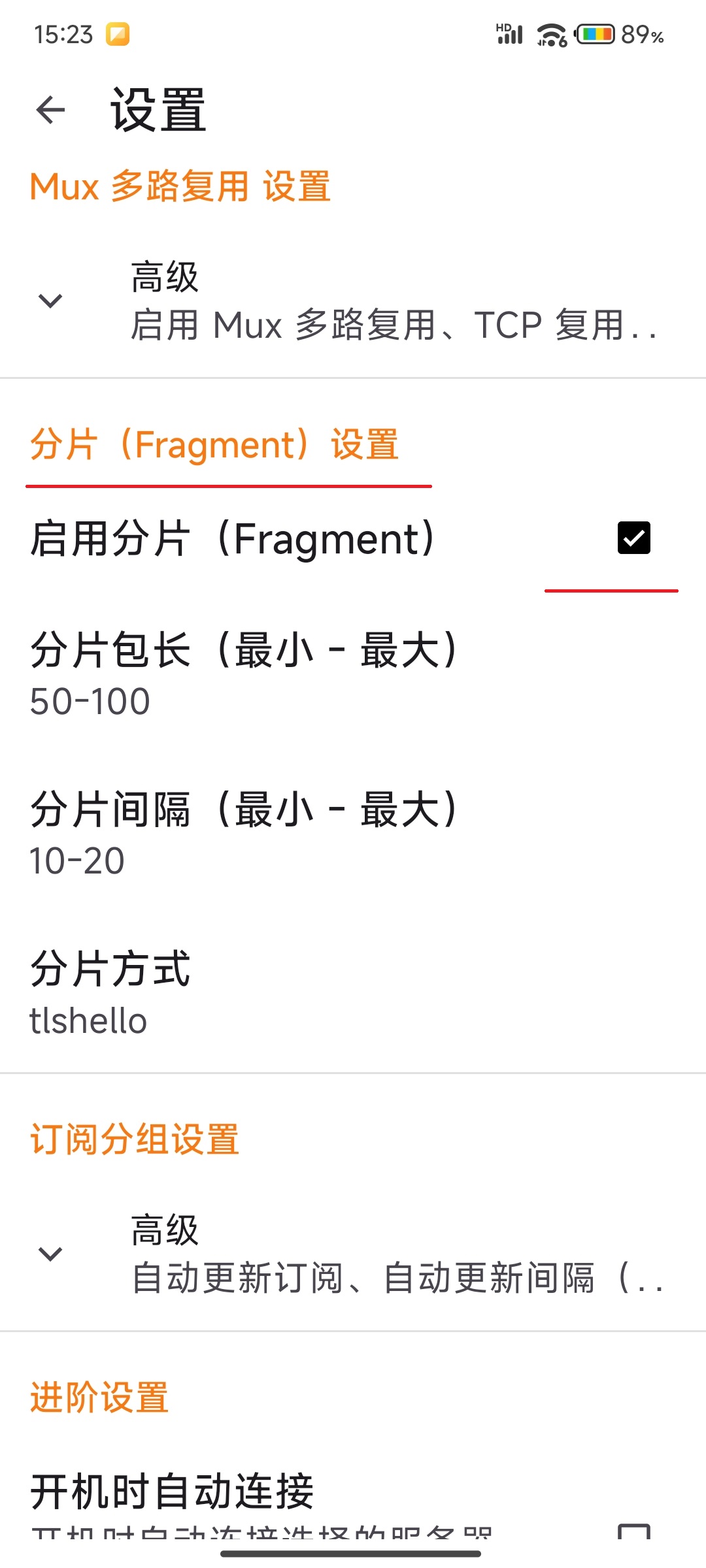
设置-分片要选上
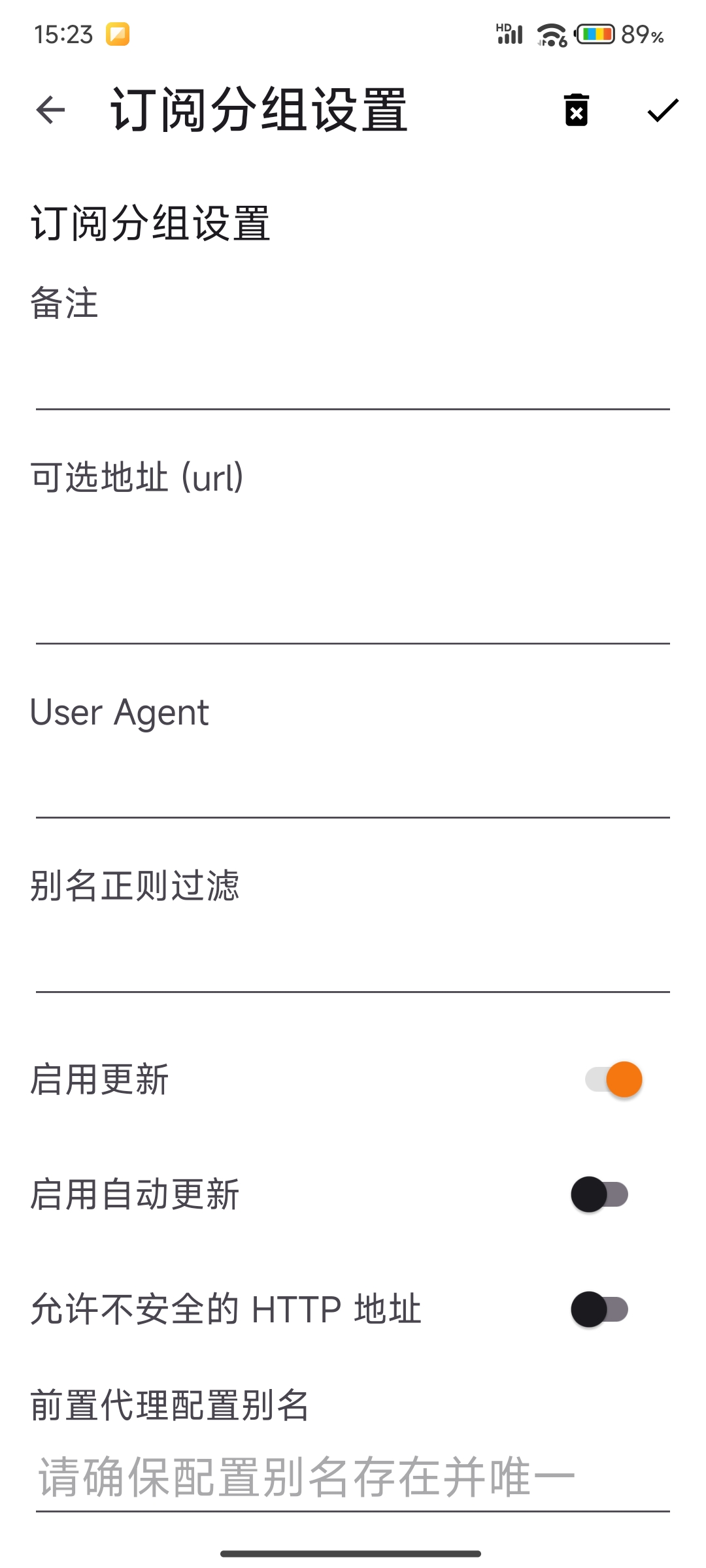
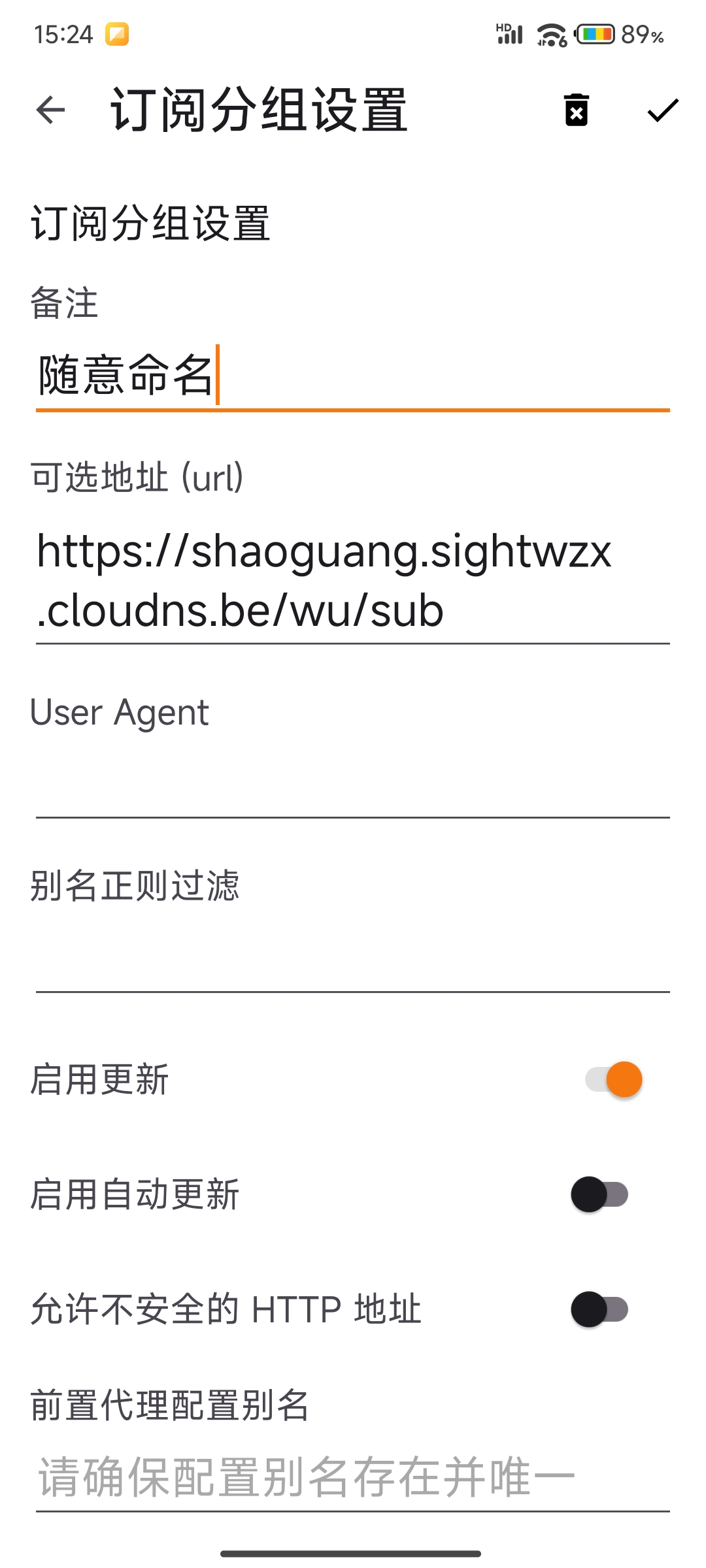
点右上角的 √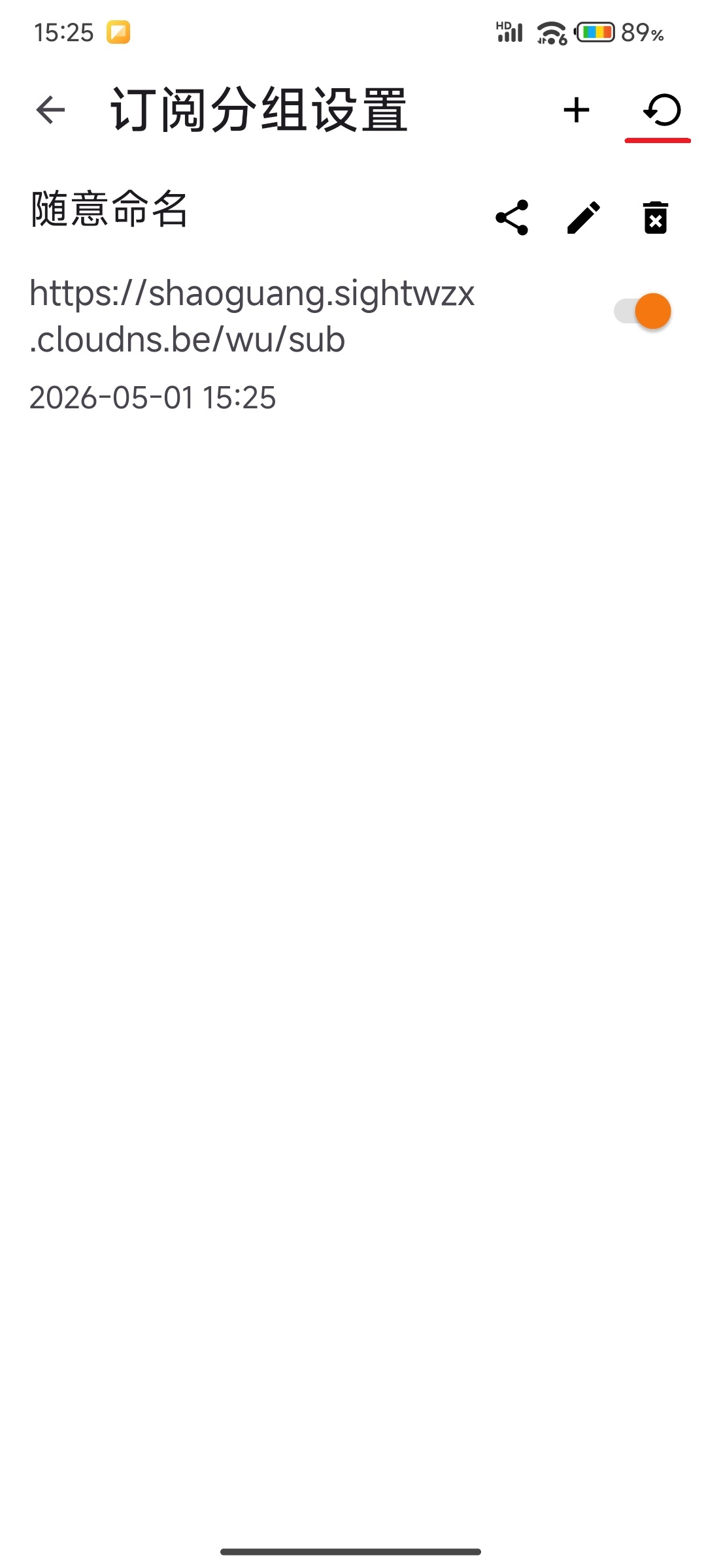
点右上角的刷新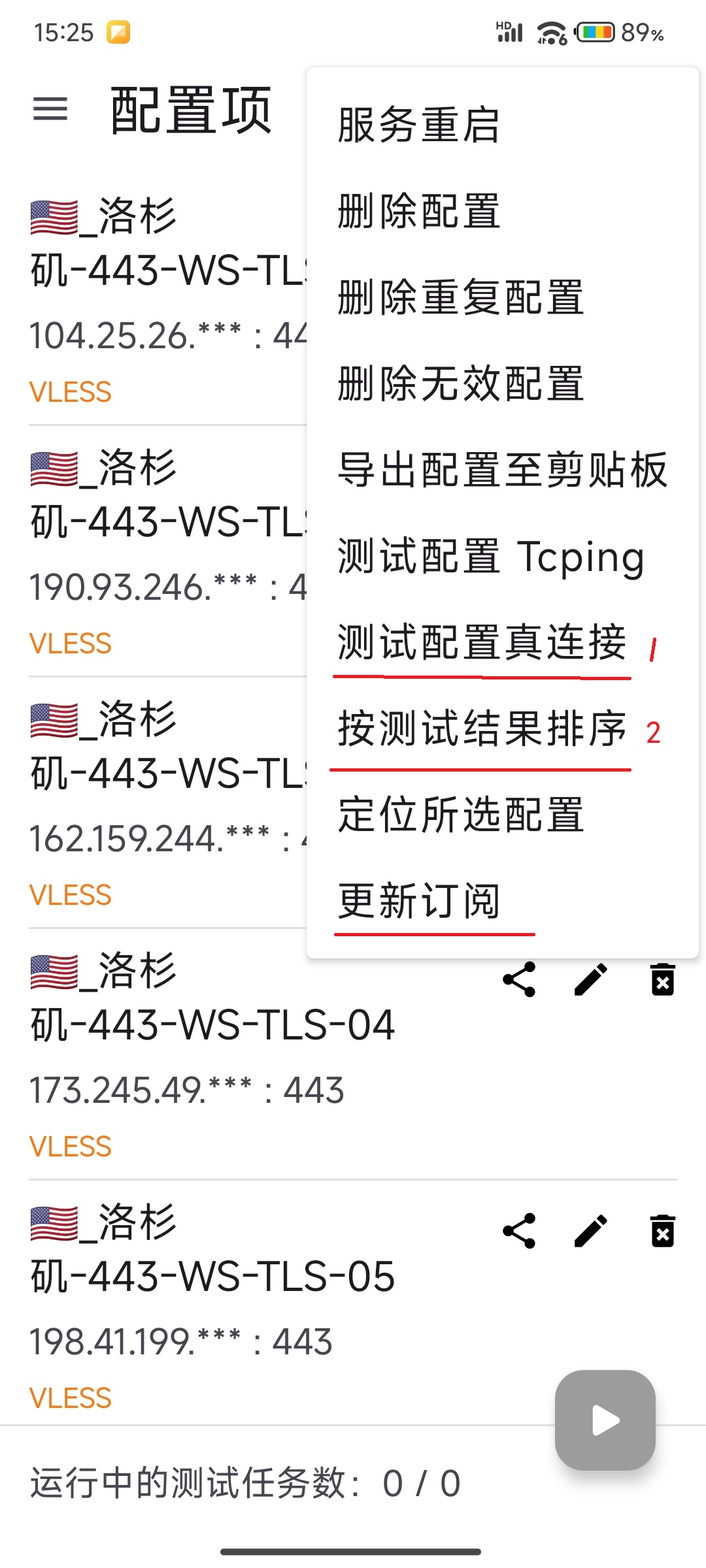
先测试连接速度,再排序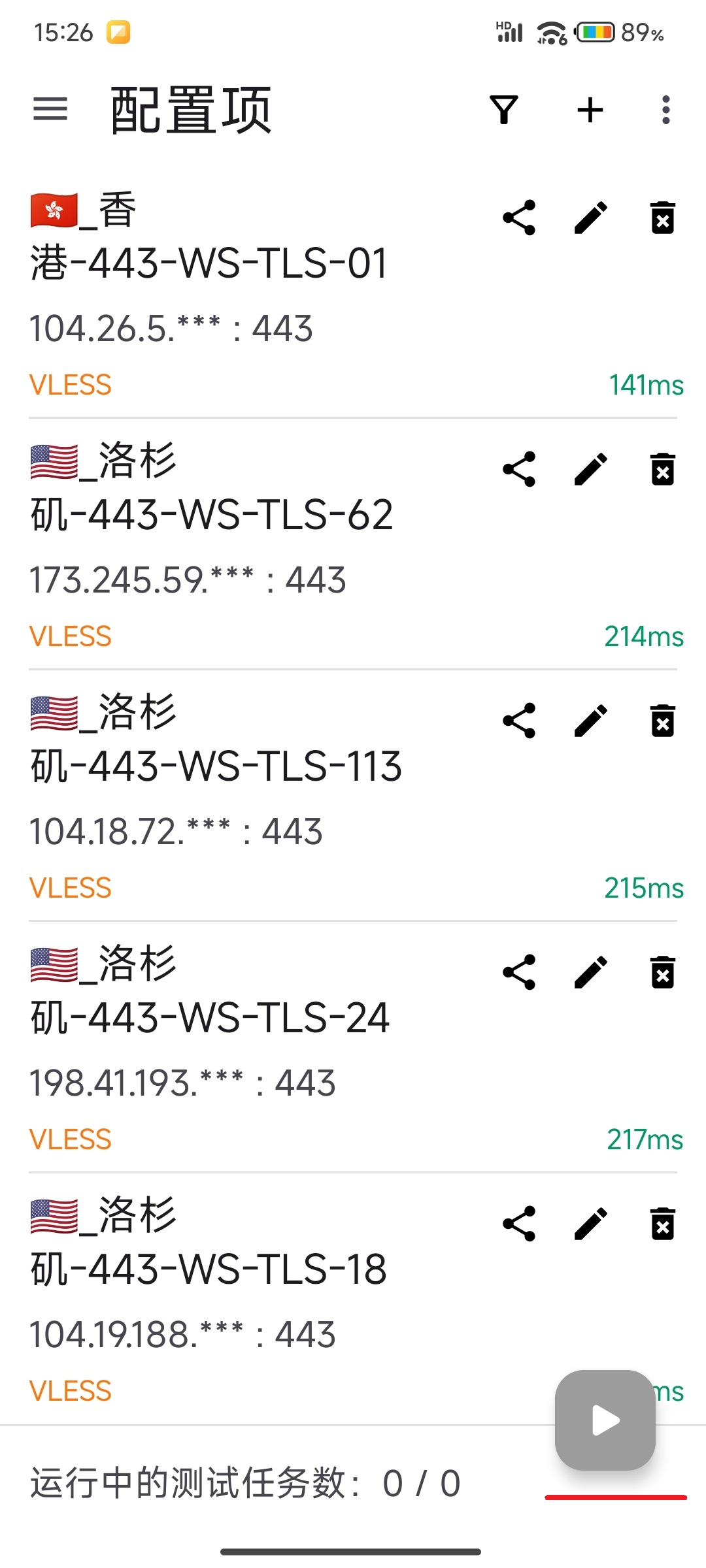
点选非香港数值小的代理,点右下角 ▶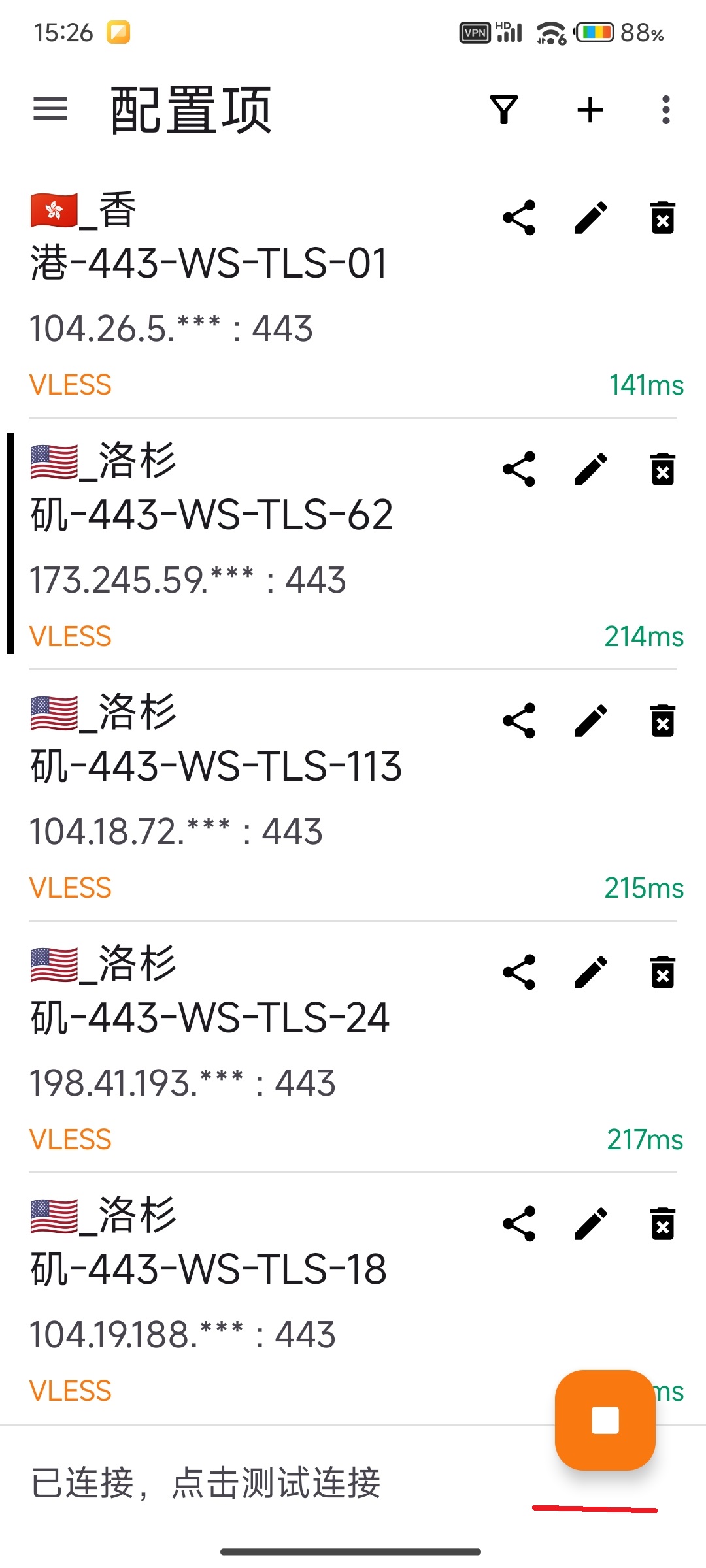
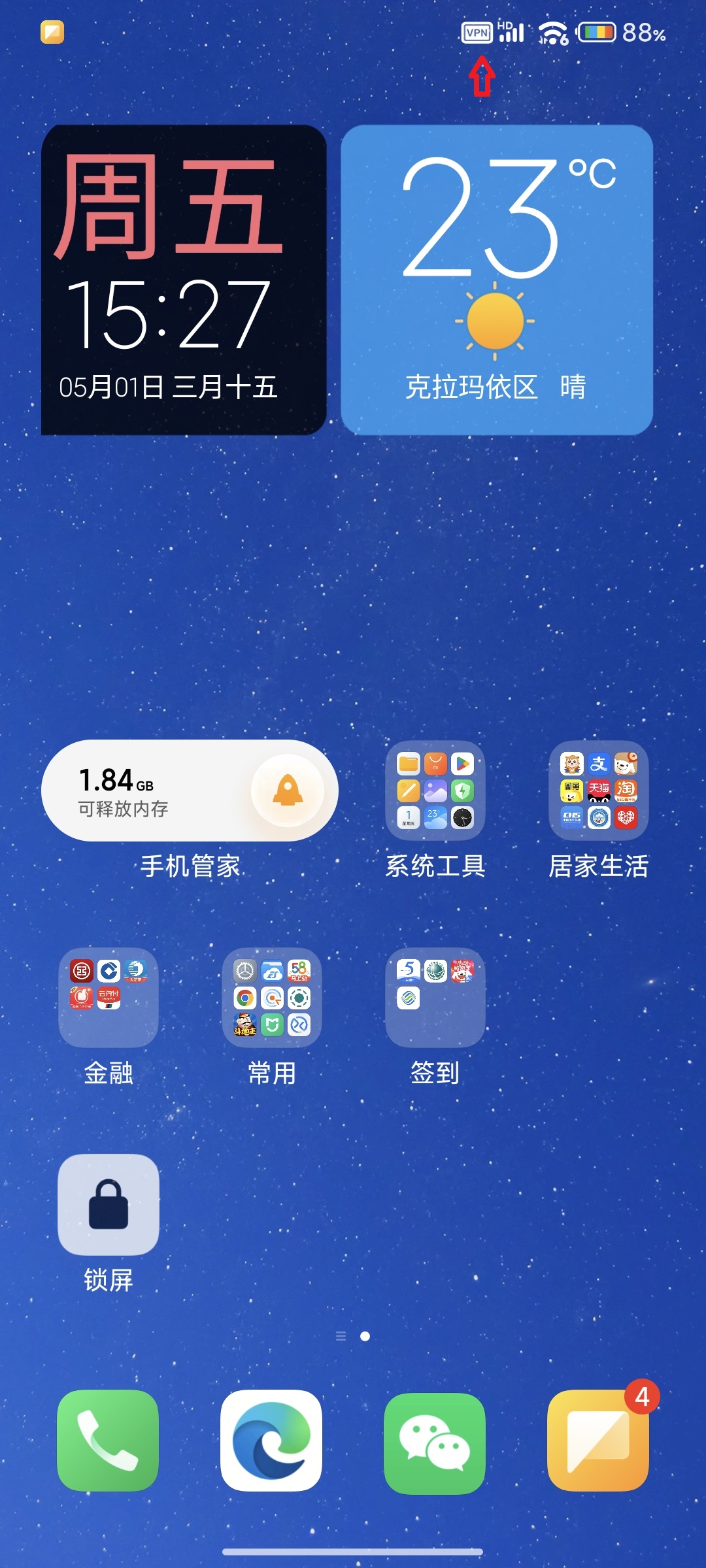
这就是Google Gemini在代理模式打开了,香港节点好像不行,选其他地方的节点
这就是手机端在代理模式中成功使用Gemini。完成后别忘了退出代理软件,点右下角的停止纽
PC端使用注意事项:

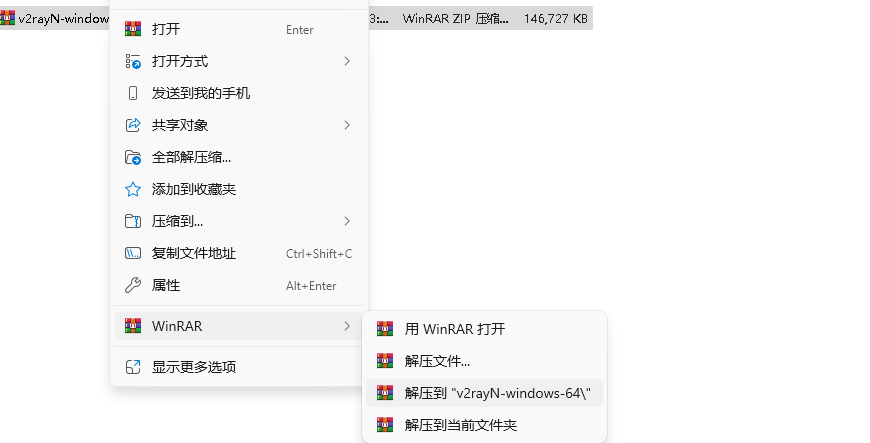
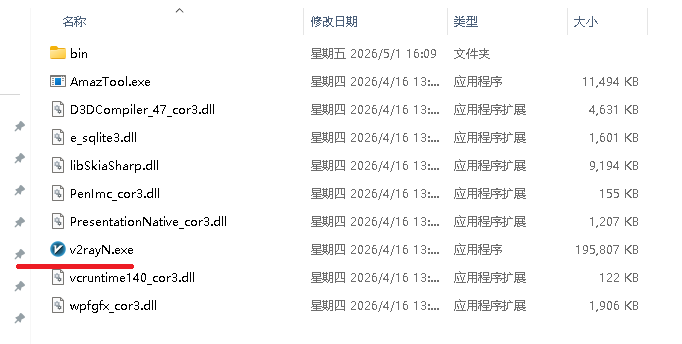
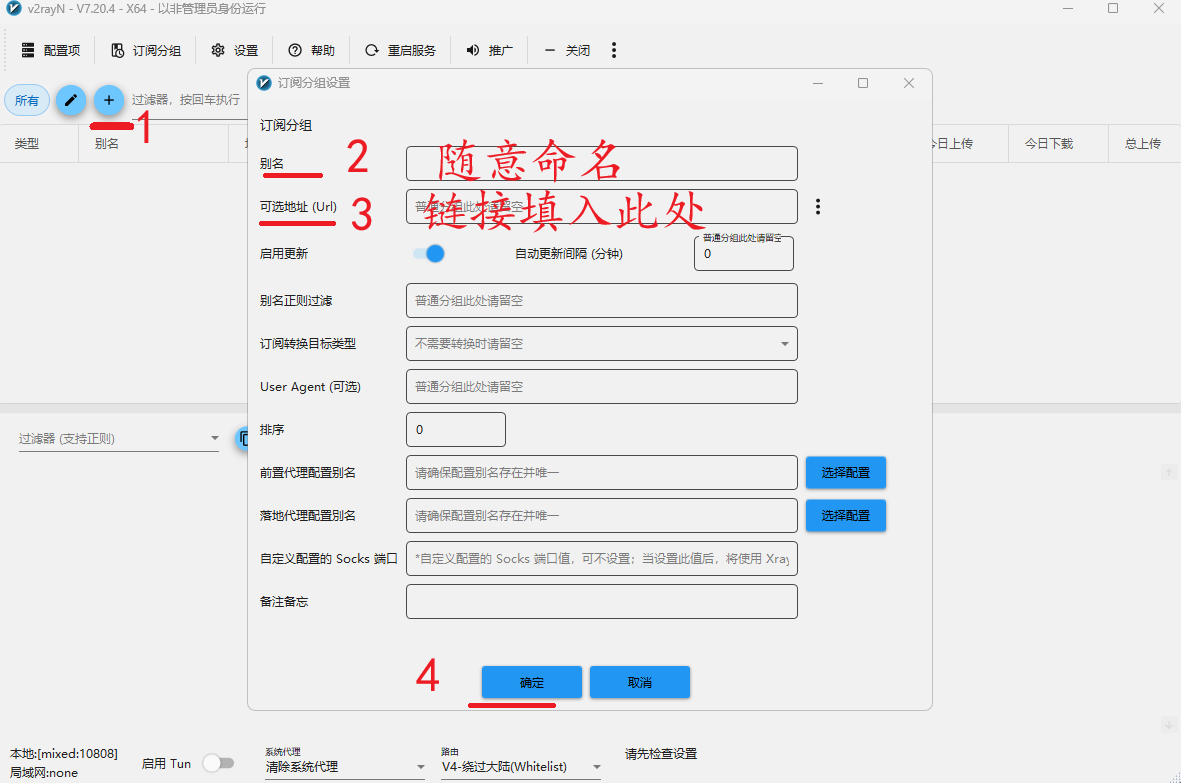
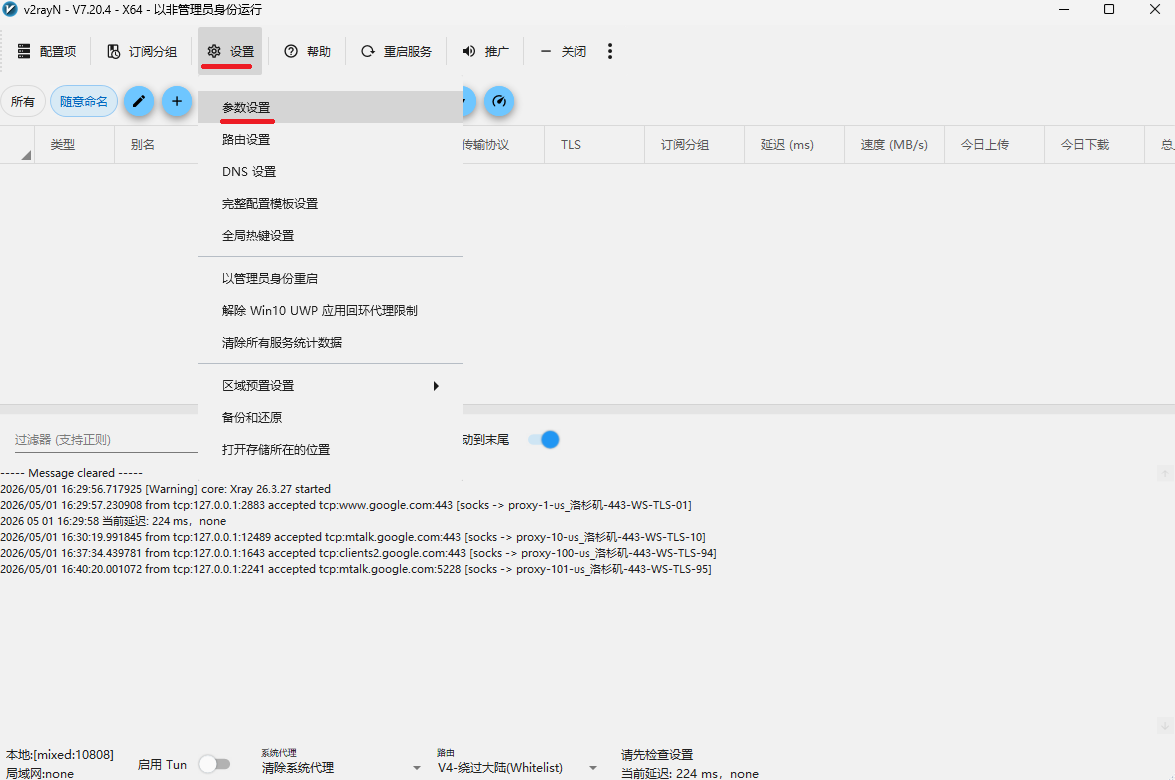
首先要启用分片
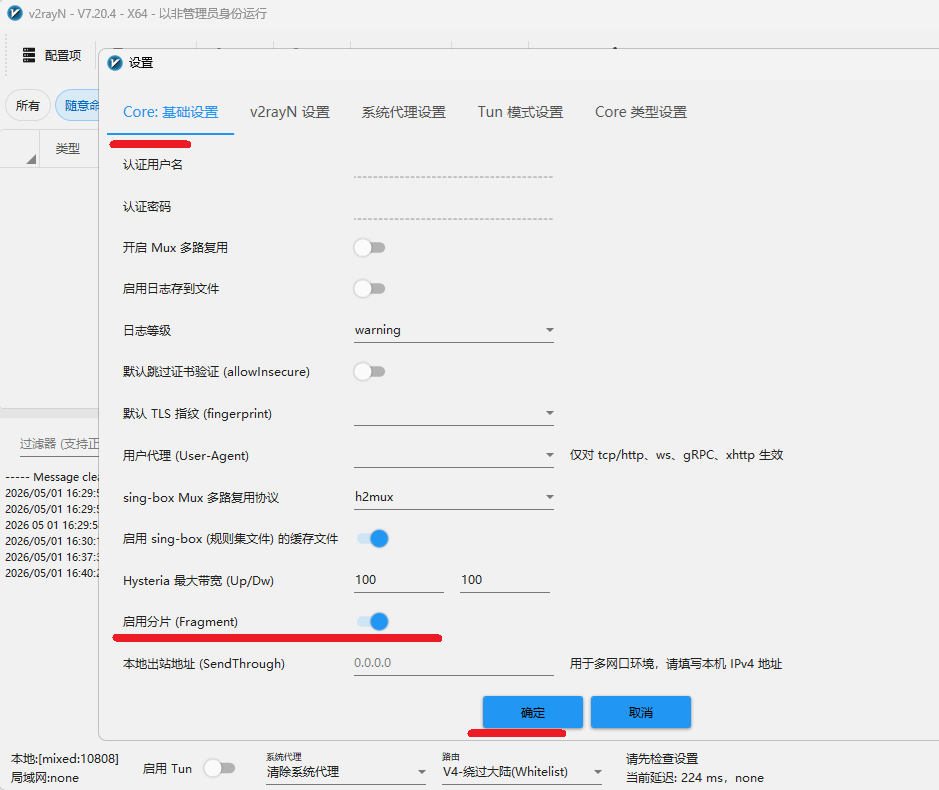
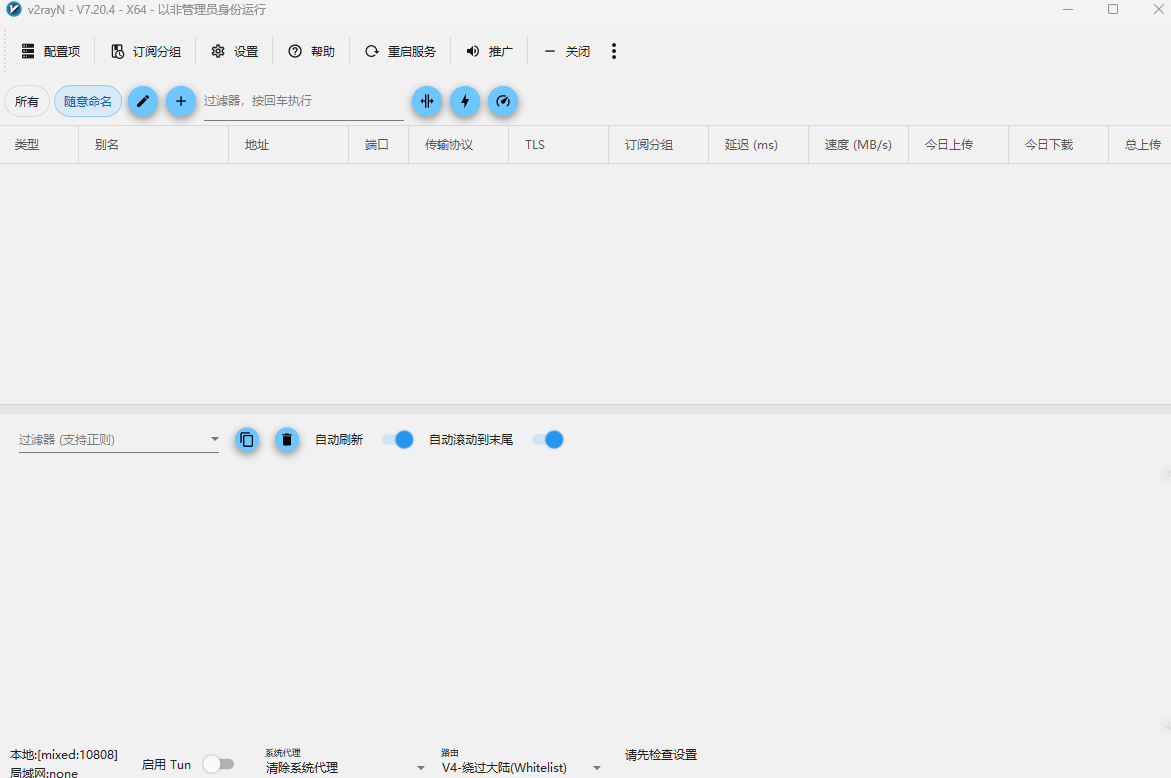
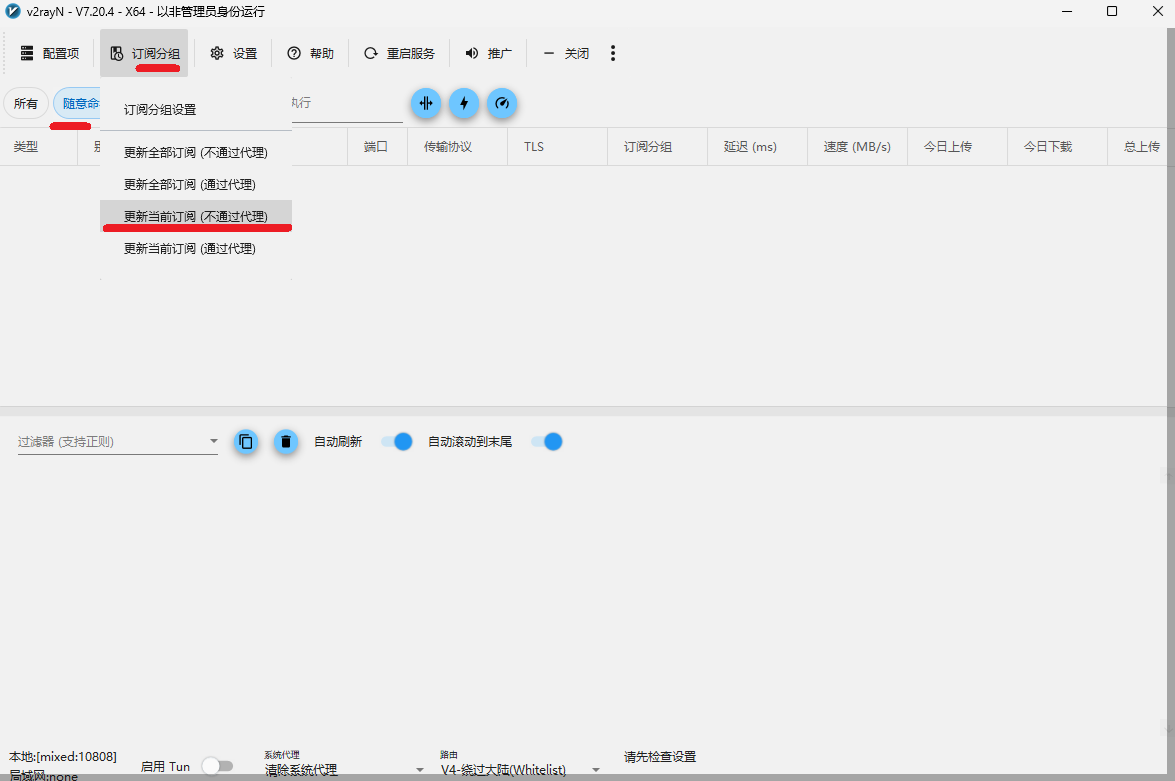
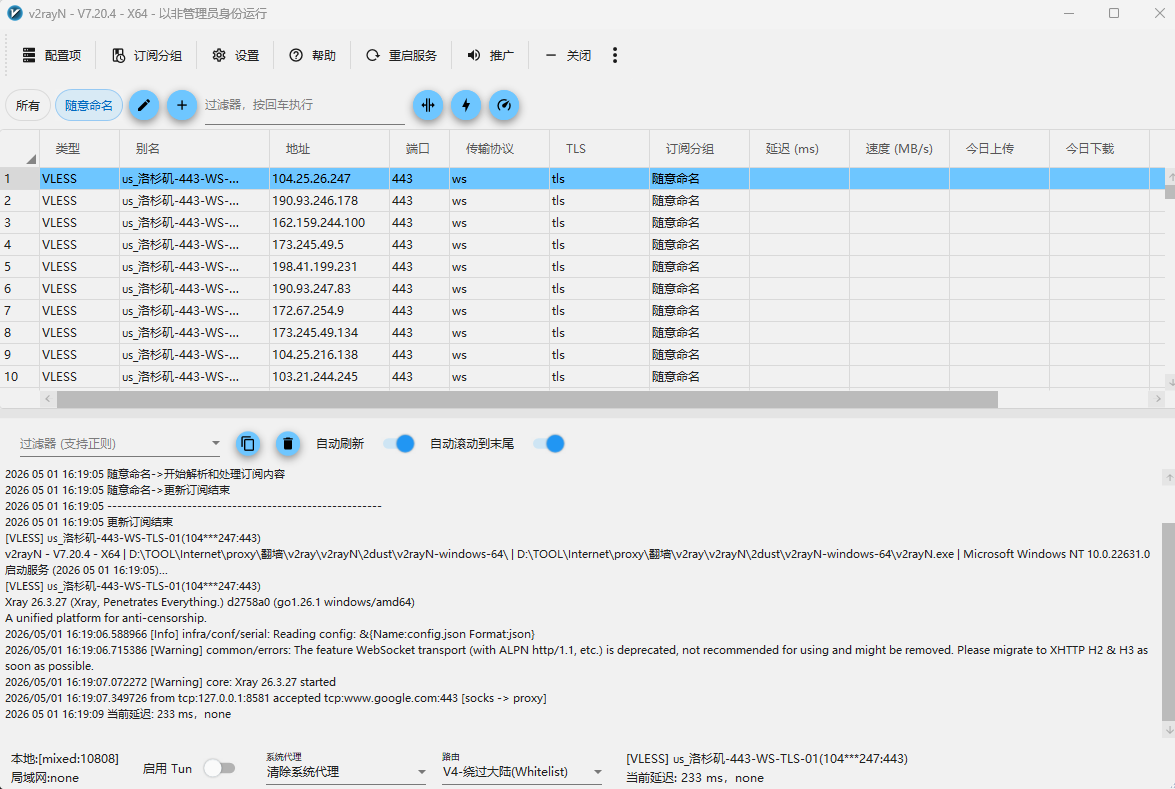
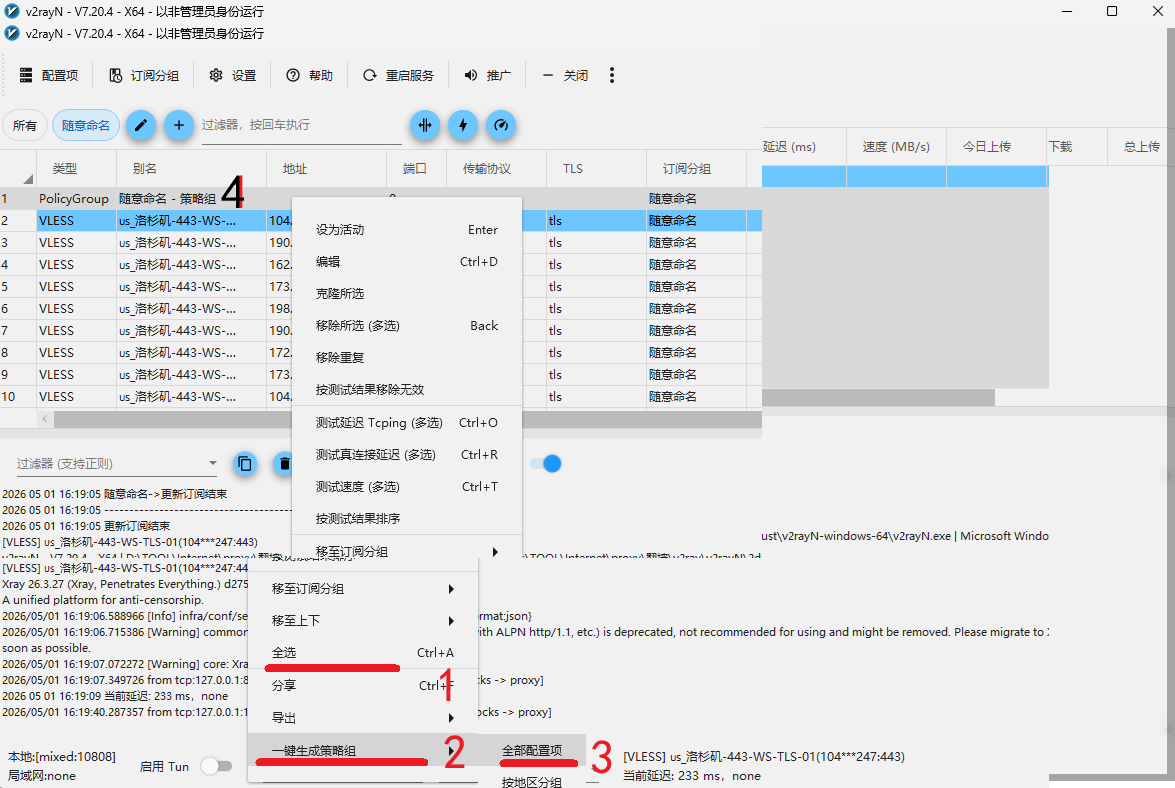
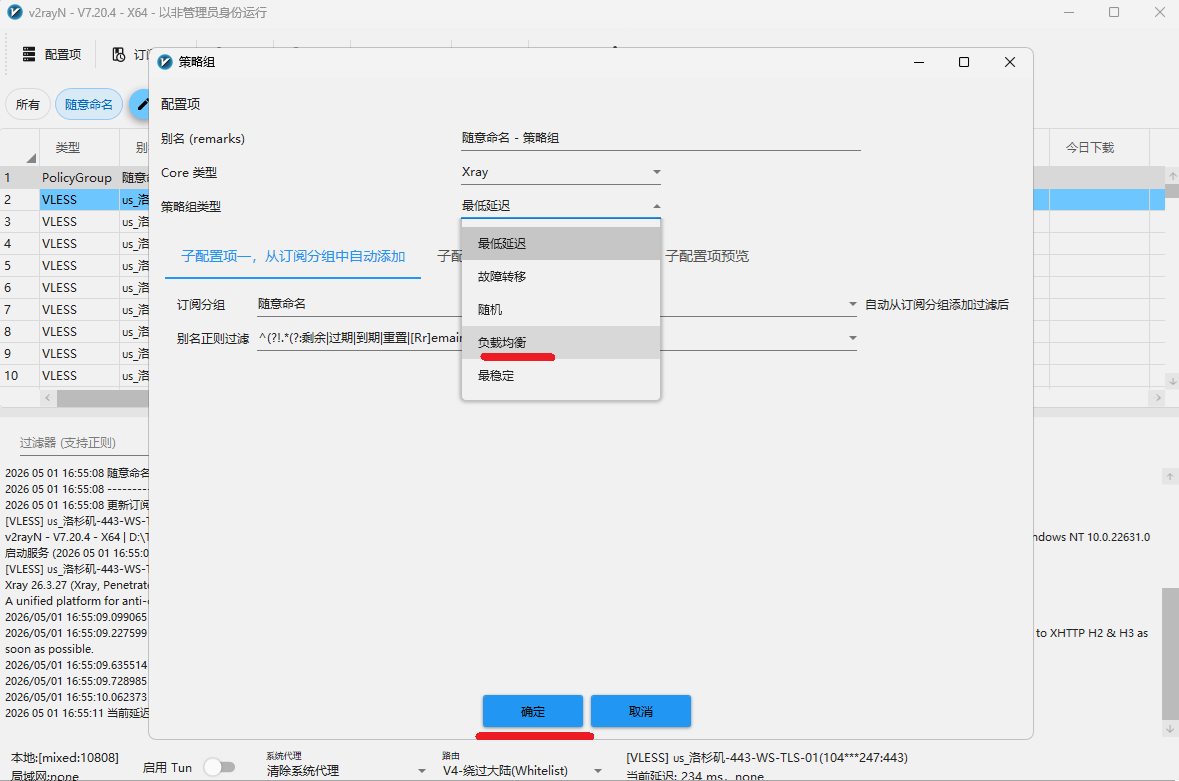
编辑策略组-负载均衡
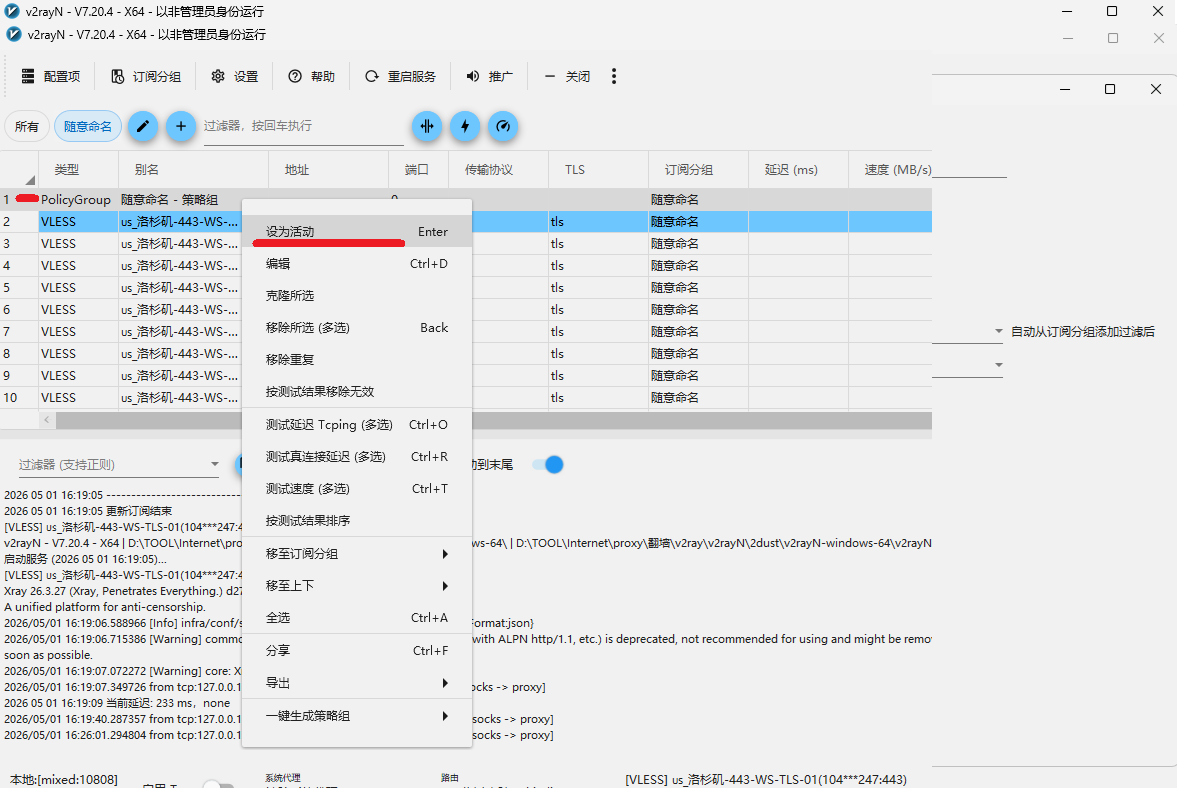
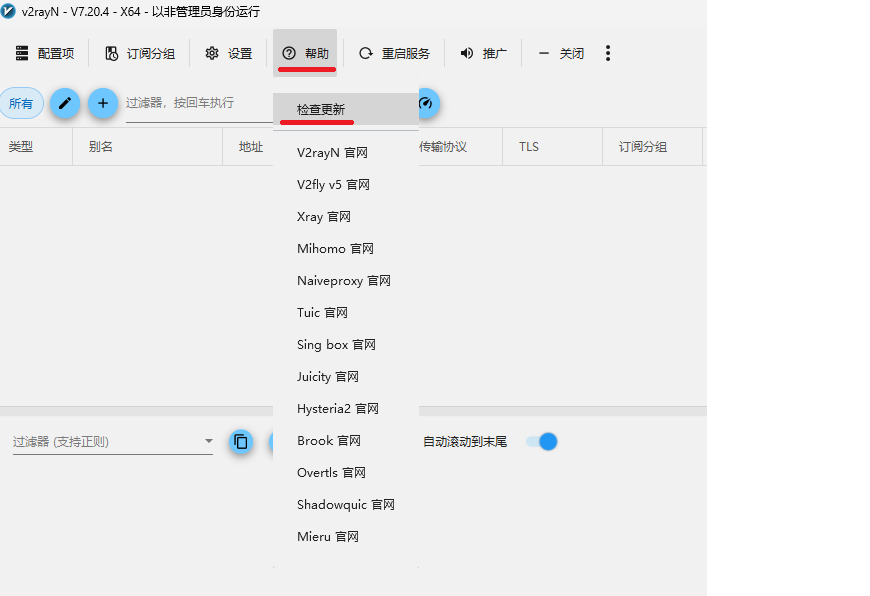
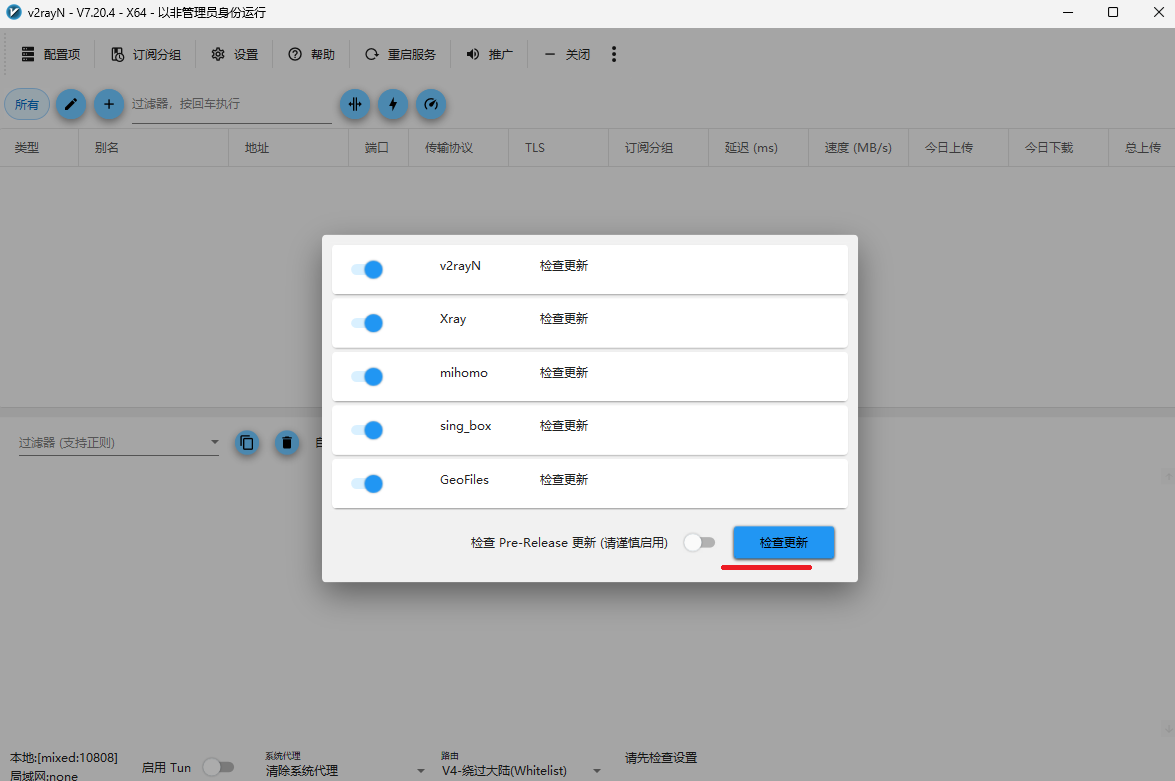
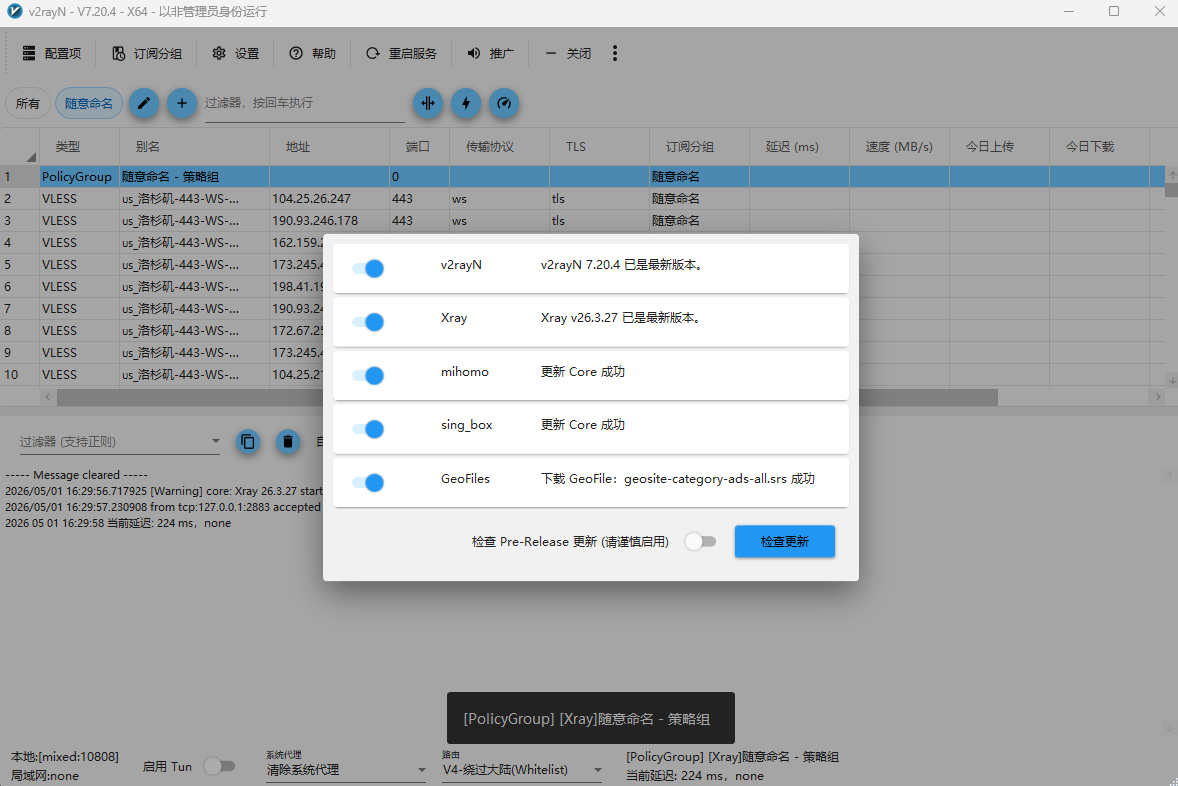
pc端建议升级前备份文件夹 guiConfigs
启用代理组的负载均衡是为了更快的访问网络,想要访问AI最好是手动设置单个美国代理
尽量按照使用的先后顺序作此使用说明,不清楚的地方再问我吧
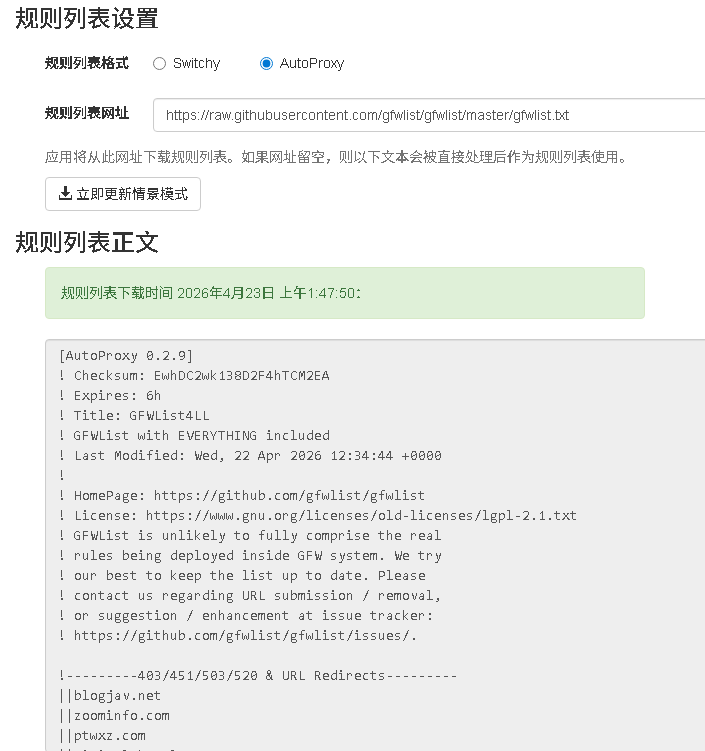
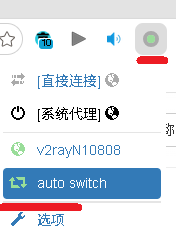
PC端扩展switchyomega
浏览器搭配switchyomega扩展可无缝访问国内国外网络:chrome和Microsoft Edge同样设置
Edge
https://microsoftedge.microsoft.com/addons/detail/proxy-switchyomega-3-zer/dmaldhchmoafliphkijbfhaomcgglmgd
chrome需翻墙访问
https://chromewebstore.google.com/detail/proxy-switchyomega-3-zero/pfnededegaaopdmhkdmcofjmoldfiped
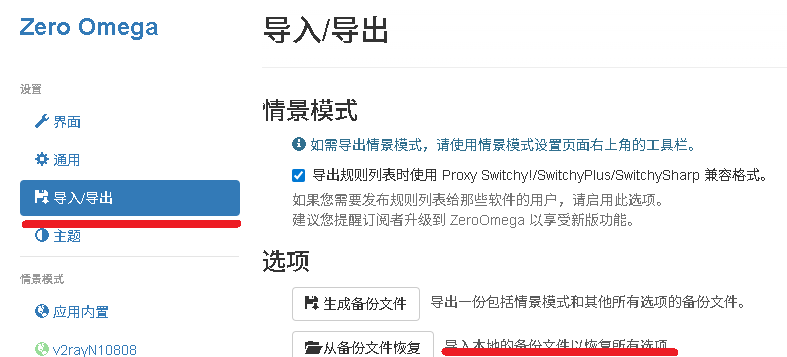
扩展配置文件下载保存
https://tubed.sight.cloudns.be/file/V2rayN/1778516075590_ZeroOmegaOptions-2026-05.bak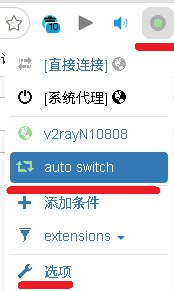
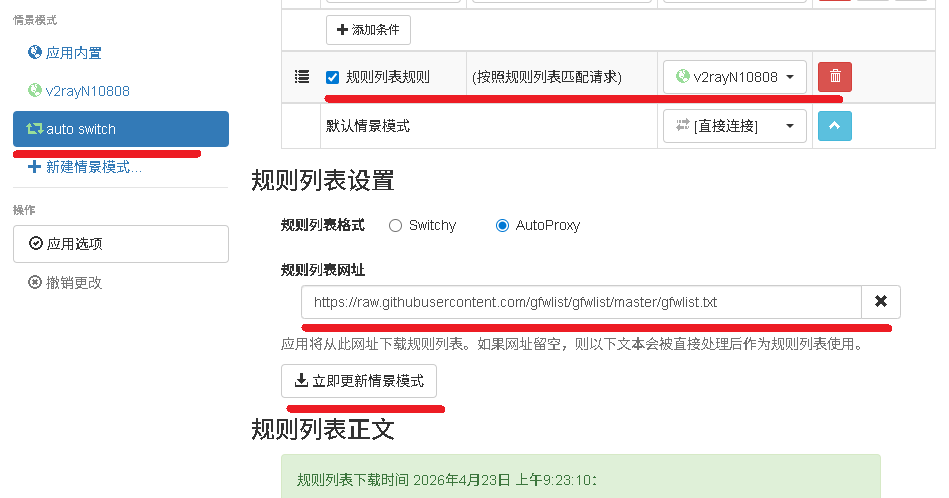
规则网址
https://raw.githubusercontent.com/gfwlist/gfwlist/master/gfwlist.txt